モニター選びで迷う理由と対象読者の解説
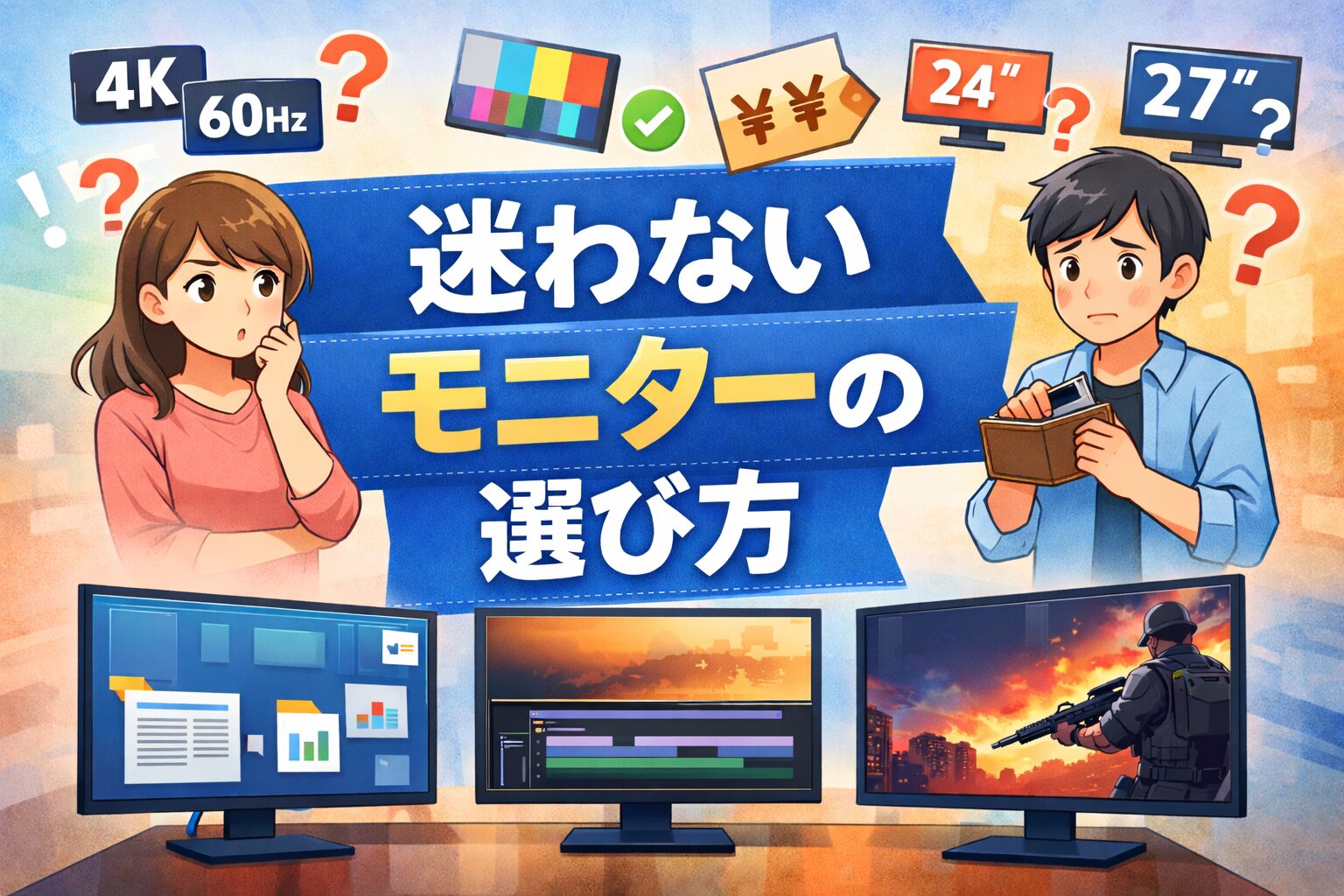
なぜモニター選びで迷いやすいのか
初心者や在宅ワーカーの中には、複数のスペック用語や機能が並んでいて、どれが自分に必要かわからず混乱してしまうことがあります。例えば、ディスプレイ解像度やリフレッシュレートなどが代表的です。
購入価格の幅も広く、なぜ同じサイズでも価格差が生じるのか理解しづらい面があります。結果として、買い替えのタイミングや用途に合ったモデルをどう選ぶか判断に迷うことが多いです。
本記事では、普段作業を行う在宅ワークの環境や初めてモニターを購入する初心者の方を主な対象に、どういった条件でモニターの性能を選べば良いのか、一緒に整理していきます。
どう選ぶか判断の軸とは
選び方の軸としては、「使いたい用途」「画面サイズと解像度のバランス」「価格帯」を優先的におさえるのが基本です。用途次第で性能の優先順位が変わるからです。
例えば文書作成や軽い動画視聴がメインなら、価格を抑えたミドルクラスのモニターでも十分な場合があります。一方で複数画面での作業やグラフィック作業を行う場合は、解像度や色再現性に重きを置くべきです。
そのため、自分のワークスタイルや予算を明確にすることも重要な確認ポイントです。選択肢を絞る指針になります。
具体的に確認すべきポイント
まずチェックしたいのは解像度(HD、フルHD、WQHDなど)と画面サイズの組み合わせです。自分の机のスペースや目からの距離に合うものを選びましょう。
次にリフレッシュレートや応答速度の数値も見ると良いでしょう。ただし、動画編集やゲーム目的でなければ、標準的な60Hz付近の数値で十分なケースが多いです。
最後に、接続端子の種類(HDMI、DisplayPort、USB-Cなど)と対応機器も合わせて確認することが望ましいです。
用途別のモニター選び方の結論
作業シーンに合わせた最適な性能選択
例えば、テキスト入力やWEB閲覧中心であれば、目の疲れに配慮したノングレア液晶やブルーライトカット機能があるモニターが向いています。
動画制作や色味が気になるデザイン作業では、IPSパネルの広色域対応モニターをおすすめします。色の安定性と視野角の広さがポイントです。
ゲームや動画コンテンツ鑑賞では、高いリフレッシュレートや応答速度を目安にすると快適さが増しますが、仕事用としての優先度はやや低めです。
優先順位の整理方法
モニター選びでは、まずは「使用目的」「予算」「設置環境」の順に優先順位を定めることが大切です。これにより数多くのスペックの中から必要な条件だけを絞り込みやすくなります。
価格帯は「ミドル」から「プレミアム」までありますが、必ずしも高価格が全て優れているわけではありません。特に初心者は自分の用途に合った必要十分なモデルを検討するべきです。
そのため条件別に必要なスペックを検討し、無駄な出費を抑える方向が結果として長期的な満足度につながります。
条件の具体的な確認法
具体的には、問題なく動作する解像度と画面サイズを自宅環境でイメージすることが有益です。店舗で実物を見たりレビューで評判を調べるのも手です。
また、ケーブルの接続可否も必ず確認しましょう。パソコンとの互換性がなければ購入後に使いにくくなります。
さらに保証やサポート情報、返品ポリシーも購入前に確認できると安心です。
モニター選びの基準となるポイントの詳細
迷う要因となる作業シーン例
たとえば、在宅ワーカーが同時に複数ウィンドウを開いて資料の確認、メール返信、ウェブ会議をしている場合、どの解像度や大きさが見やすいのか悩みやすいです。
こうした場面では画面の広さと表示の細かさのバランスをとるのが選び方の軸となります。
また文字の大きさと視認性についても意見が分かれるため、画面サイズだけではなく画面の解像度も考慮する必要があります。
優先すべき比較基準の整理
解像度は文字の鮮明さや表示領域に影響します。画面サイズに対して解像度が低過ぎると表示物がぼやけますが、高過ぎると文字が小さく感じられる場合もあります。
応答速度は主にゲームや動画の残像に関わり、仕事用としてはあまり重要度が高くありません。
パネルの種類(TN、IPS、VA)も発色や視野角に違いがあるため、用途に応じて選び分けるのが効果的です。
必ず確認すべきチェックポイント
パネルタイプの確認で、長時間利用時の目の疲れや色の安定性を判断します。
搭載されている接続端子に自分のパソコンと対応しているか確認し、利用環境に合ったものを選びましょう。
加えて、設置スペースのサイズやモニターの調整機能(高さ調整、回転など)もチェックポイントです。
選んで後悔しやすいモニターの特徴
選択時にありがちな失敗例
画面サイズや解像度だけ見て購入した結果、文字が小さく感じて目が疲れやすくなった事例が多く見られます。また、必要以上に高性能モデルを選ぶ一方で、使いこなせず宝の持ち腐れになるパターンもあります。
さらにケーブルの種類やモニターの入力端子を確認せず購入し、接続ができなかったケースもあります。
このような点は初心者や在宅ワーカーに特に多く、必要な性能とのギャップが原因の一つです。
優先順位とのズレが失敗理由
自身の用途に過剰なスペックを選ぶ理由には、スペック表の数値に惑わされてしまうことが少なくありません。高リフレッシュレートや4Kなど目立つ数字が魅力的に映るためです。
一方で設置環境や価格とのバランスを取ることが疎かになると、実際の利用シーンで使いにくい製品を手にしてしまいます。
結果として費用対効果が下がり、買い替えのサイクルが早まる場合もあります。
失敗を防ぐための確認ポイント
購入前に自分の使い方の優先順位を整理し、スペック表の数値の意味を一つずつ理解しましょう。
実店舗での実物確認や動画レビューでの使用感の把握も有効です。
また購入後のサポート体制や返品交換の条件も調べ、失敗時に備えることをおすすめします。
主なスペックや条件を整理した比較ポイント
実際の使用で迷う典型例
たとえば複数モデルを比較する時、数値の違いが体感にどう影響するか理解しづらい場合があります。具体的にはリフレッシュレートや応答速度の違いによる作業効率の変化などです。
価格帯の違いもモデルごとに明確でなく混乱しがちです。高価なモデルは高性能ですが、本当にその性能が必要かどうか迷う状況がよくあります。
こうした迷いを解消するためには比較軸の整理が必須です。
比較基準の整理アイデア
用途、重視点、目安、注意点で整理すると分かりやすくなります。用途は仕事・ゲーム・動画編集など、重視点は画面の大きさ・解像度・色域・リフレッシュレートなどです。
目安は初心者向けに絞った妥当なスペック範囲を示し、注意点ではそれぞれの価格帯に応じた過剰スペックや機能不足の可能性を指摘します。
この方法で比較すると、自分の予算と用途に合ったモデルを見つけやすくなります。
具体的な比較表のチェック項目
表には以下のような項目を含めましょう:用途、重視点、目安(推奨スペックの範囲)、注意点(過剰・不足し得るポイント)。
これによりミドル帯とプレミアム帯の違いも明確に示せます。
加えて接続端子種類、パネルタイプ、画面サイズの標準的な例も含められると親切です。
用途別に考えるモニター選択のポイント
よくある用途別利用シーン
初心者のテレワーク用途では文書作成、データ入力、WEB会議などが中心となり、長時間の目の疲れに配慮した設計が重要になります。
中級者で動画編集や軽いゲームも楽しむ利用者の場合、IPSパネルで色再現性が良好なモニターや60Hz以上のリフレッシュレートを意識します。
高度な色作業や3D動画制作などではより高性能なモデルが望ましく、価格も相応に上がります。
用途ごとの優先選択基準
文字主体の作業なら解像度はフルHD以上が目安で、ブルーライトカットなど目に優しい機能を優先。
動画編集や画像処理ではIPSパネルや広色域対応、推奨解像度はWQHDなどが基準になります。
軽いゲーム用途も加味するなら応答速度やリフレッシュレートを60Hz以上で選ぶことが多いです。
適したモデルの特徴確認法
自身の作業ソフトの推奨環境を調査し、モニターの解像度やパネル仕様と照らし合わせるとよいでしょう。
レビューで色再現性や目の疲れ具合の評価を確認することも参考になります。
またディスプレイの調整機能(高さ、角度)も長時間作業時に重要です。
モニター購入でよく寄せられる質問
モニター選びで困る具体例
初心者からは「画面サイズと解像度はどちらを優先すべきか」「色の再現性は本当に必要か」などがよく挙げられます。
在宅ワーカーの場合、「三画面にしたいが価格が高くなりすぎないか」や「ノングレアとグレアはどちらが目に優しいか」といった疑問も見られます。
こうした疑問を一つずつ整理し理解することで選択の迷いが減ります。
判断軸を整理した回答例
画面サイズと解像度は利用距離と見やすさのバランスをもとに決めるのが一般的です。文字が小さすぎる場合は設定で調整可能ですが、根本的には適切な解像度が大切です。
色の再現性は映像やデザインが主な用途なら重要ですが、テキスト中心なら過剰にこだわる必要はあまりありません。
ハードウェアの光沢(グレア)や非光沢(ノングレア)も好みや環境光によるため、自分の作業環境に合う特性を選びましょう。
具体的に確認すべき事項
購入検討前に機器の接続可能端子やパネルサイズ、搬入可能な設置場所の寸法を確認してください。
予算の目安も明確にし、価格帯ごとの妥当な性能をチェックしましょう。
購入後のサポート体制や保証内容も調べ、問題が発生した時の対応を確認しておくことがおすすめです。
モニター選びまとめとこれからの一歩
選び方のポイントを振り返る
初心者や在宅ワーカーがモニター選びで迷う要素は多いですが、自分の作業用途や価格帯のイメージを整理することで、必要十分な性能を見極めやすくなります。
価格の高いプレミアムモデルが必ずしも用途に適しているとは限らず、適切なバランスで選ぶことが長期的な満足につながる場合が多いです。
また、買う前にパソコンとの接続端子や設置スペースを確認する点も見落とさないようにしましょう。
次の具体的な行動の提案
まずはご自身の作業スタイルや優先したい条件を整理してみてください。それが選び方の軸となり、迷いを減らします。
その上で、実物が見られる店舗や評価動画などで気になるモデルを比べてみることをおすすめします。
最後に、以下のタイプ別例を参考に、自分の用途に合った選択肢を検討してみてください。
このタイプ向け:文書作成・WEB閲覧
![[商品価格に関しましては、リンクが作成された時点と現時点で情報が変更されている場合がございます。]](https://hbb.afl.rakuten.co.jp/hgb/5154c9d1.3bc7eb2c.5154c9d2.e7dcca39/?me_id=1203403&item_id=10036812&pc=https%3A%2F%2Fthumbnail.image.rakuten.co.jp%2F%400_mall%2Ftry3%2Fcabinet%2F11147956%2F11928062%2F4582724745840.jpg%3F_ex%3D128x128&s=128x128&t=picttext "[商品価格に関しましては、リンクが作成された時点と現時点で情報が変更されている場合がございます。]")
このタイプ向け:動画編集・色彩作業
![[商品価格に関しましては、リンクが作成された時点と現時点で情報が変更されている場合がございます。]](https://hbb.afl.rakuten.co.jp/hgb/5154ccc5.daa580a2.5154ccc7.b4291b28/?me_id=1436205&item_id=10000018&pc=https%3A%2F%2Fimage.rakuten.co.jp%2Fhorizon-sunrise%2Fcabinet%2F12810151%2F12810163%2Fimgrc0202523908.jpg%3F_ex%3D128x128&s=128x128&t=picttext "[商品価格に関しましては、リンクが作成された時点と現時点で情報が変更されている場合がございます。]")
このタイプ向け:ゲーム・動画視聴
![[商品価格に関しましては、リンクが作成された時点と現時点で情報が変更されている場合がございます。]](https://hbb.afl.rakuten.co.jp/hgb/5154d0e2.aee5296a.5154d0e3.06f71d90/?me_id=1204227&item_id=10762343&pc=https%3A%2F%2Fthumbnail.image.rakuten.co.jp%2F%400_mall%2Fpc-express%2Fcabinet%2Fsystem_m%2F0007%2F0810112795578_6417.jpg%3F_ex%3D128x128&s=128x128&t=picttext "[商品価格に関しましては、リンクが作成された時点と現時点で情報が変更されている場合がございます。]")
| 用途 | 重視点 | 目安 | 注意点 |
|---|---|---|---|
| 文書作成・WEB閲覧 | ブルーライト低減, ノングレア, 解像度フルHD | 24~27インチのフルHDモニター | 解像度不足で画面がぼやけないか確認 |
| 動画編集・色彩作業 | IPSパネル, 広色域対応, 高解像度(WQHD以上) | 27インチ以上, 2560×1440以上推奨 | 高価格帯で予算超過に注意 |
| ゲーム・動画視聴 | リフレッシュレート高め(60Hz以上), 応答速度 | 24インチ前後, 60Hz以上のリフレッシュレート | 仕事用としてはオーバースペックの可能性 |


コメント