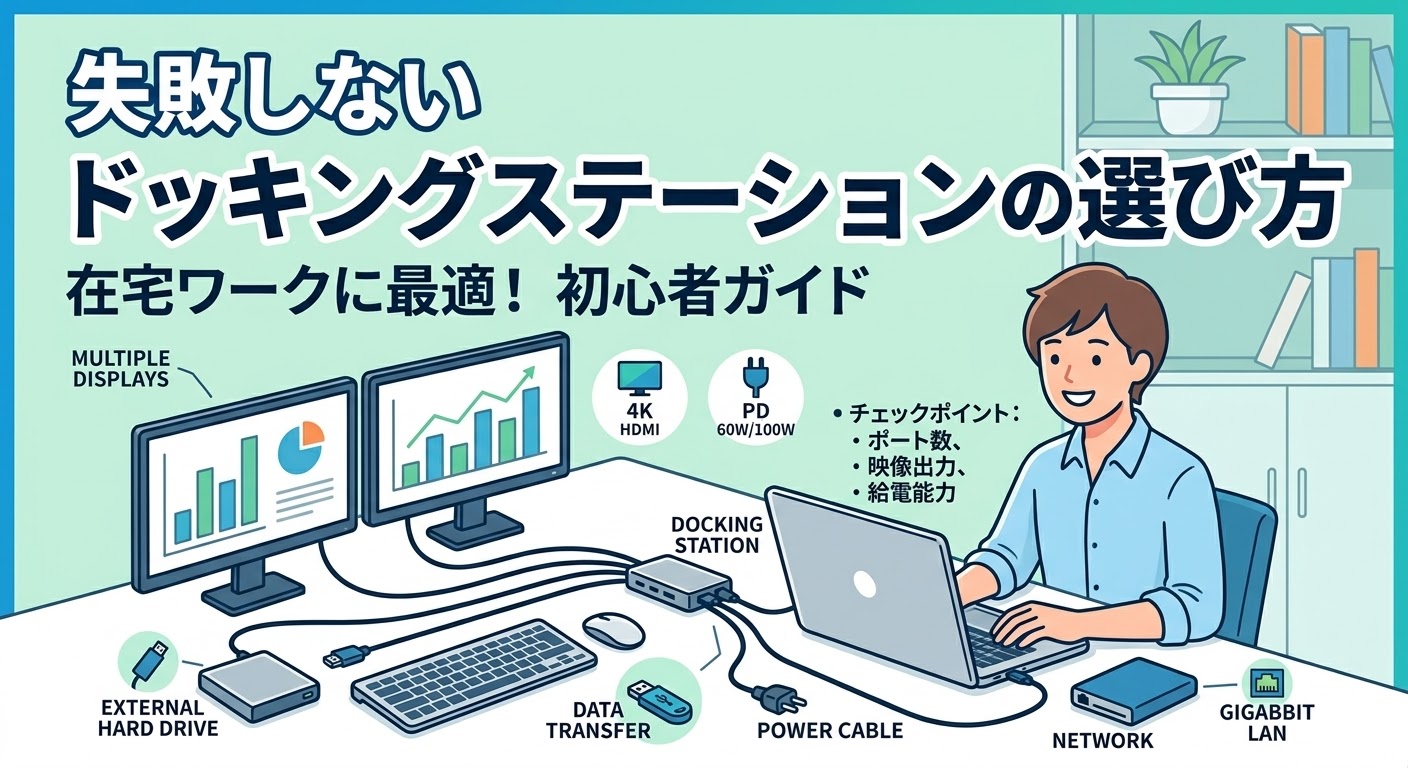
導入:ドッキングステーション購入で迷う初心者や在宅ワーカーの悩み
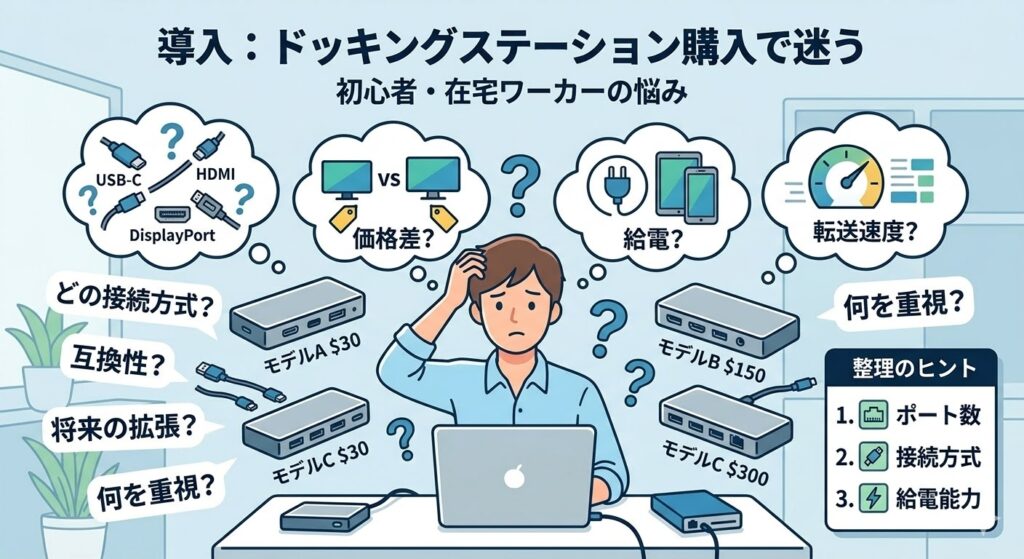
作業環境が整わず、どのドッキングステーションを選ぶか迷う
在宅ワークでパソコン周辺機器を充実させたいが、どのモデルが自分の環境に合うか分からず悩むことが多いです。
特に複数の画面接続やUSB機器の増設を考えている場合、対応スペックの理解が難しくなりがちです。
さらに、販売されている製品には価格帯が幅広く、それぞれ特徴も異なるため、何を基準に選べばよいのか判断しにくくなっています。
選ぶ際の軸として重視するポイントを把握したい
必要な機能や自身の作業スタイルに合った接続方式を理解し、最も優先すべき点を見極めることが重要です。
価格と性能のバランスを考慮しつつ、長期的に満足できる製品選びを目指すべきでしょう。
また、持っている機器との互換性や将来的な拡張性も視野に入れたいところです。
確認項目として必要なチェックポイントを整理したい
主なチェックポイントとして、対応ポート数や接続方式(USB-CやThunderboltなど)、電源供給能力を挙げることができます。
その他にも、解像度対応や転送速度の仕様、PCとの互換性についても確認が必要です。
これらをあらかじめ明確化することで、選択ミスを減らすことが期待できます。
今回は使い勝手や性能面の不安解消を中心に、失敗しにくいドッキングステーションの選び方について解説します。
結論:用途と条件から見るドッキングステーションの選び方
在宅ワークで複数デバイスを効率よく使う例
タスク管理やビデオ会議を行いながら複数のUSB機器を接続したり、外部ディスプレイを複数使用したい場合によく生じる悩みです。
優先すべきは自身の使用環境に合ったポート構成の確認と、パソコン側の対応状況を見極めることです。
その上で電源供給(PD)に対応しているかや解像度の要件をチェックすることが選ぶ際の重要ポイントとなります。
目的別に優先すべき選択軸を把握する
例えば、モニター接続が多い場合は映像出力対応が充実したモデルを選ぶことが望ましいです。
USB機器の接続が中心ならUSBハブ性能や転送速度に注目しましょう。
さらに持ち運びが多いならサイズ感やケーブルの取り扱いも考慮してください。
性能と自身のニーズを照らし合わせながら確認するポイント
製品が対応するポートの種類や数、ビデオ出力の規格、さらには対応するPCのOSを確認してください。
転送速度や充電能力など、日々の作業効率に影響する部分は細かくチェックすると良いでしょう。
これらの情報はメーカーの公式説明や実機レビューで確かめられます。
選び方の基準:ドッキングステーション選定における重要ポイント
多様な作業環境の中で使い勝手に困る具体例
例えば、複数ディスプレイ接続時に映像が不安定になる、USB機器が認識されないといったトラブルが頻出しています。
こうしたトラブルを避けるためには、対応規格や互換性を優先して理解する必要があります。
さらに、実際の作業環境を想定した接続テストを参考にするとミスマッチを減らせます。
自身の作業パターンに合った機能の優先順位付け
画面出力かUSB接続か、どちらをより重視するかを軸に、機能面の優先順位を整理すると迷いが減ります。
加えて、価格帯の違いが機能充実度にどのように影響しているかを理解するのも重要です。
たとえば、低価格帯では対応ポート数が限られがちですが、必要な機能だけに絞れば十分な場合もあります。
チェックすべき主な項目と確認方法
USBポート数、映像出力方式(HDMIやDisplayPort)、充電電力(W数)など具体的に把握してください。
また、パソコン側のポート種類やOSバージョンとの相性を調べることも忘れずに。
実機レビューや専門サイトの比較情報を活用しながら確認すると良いでしょう。
失敗しやすいポイント:購入後に後悔しないために注意すること
使いたい機能が物理的に使えないケース
例えば、USB-Cポート搭載とあってもパソコンの規格に対応しておらず、デバイスが動作しないことがあります。
選び方で注意すべきは自身のPCの詳細スペックとのマッチングです。
購入前にPCのポート仕様をしっかり確認することをおすすめします。
価格差が機能差になかなか結びつかない理由
低価格帯は基本的な接続機能が中心で、高価格帯は映像最大解像度の向上や複数ポート搭載が進みますが、使用頻度によっては無駄になることもあります。
価格差の背景を理解せずに高額モデルを選ぶことは後悔の元です。
用途を明確にして機能とのバランスを検討しましょう。
不明点を事前に確認し、実際の使用感を探る工夫
購入前に可能なら実店舗でのデモ展示や口コミレビューを利用し、接続に関するトラブル情報を集めるのも効果的です。
対応OSや仕様の細かい部分に関してはメーカーへの問い合わせも有効です。
こうした事前の調査がトラブル軽減につながります。
比較整理:ドッキングステーションの特徴を分かりやすく整理
作業用途ごとの違いが見えにくい例
ビデオ会議が多い環境では映像安定性が重要である一方、データ転送がメインならUSB速度重視といった異なる視点の比較が求められます。
しかし価格帯や見た目だけで選ぶと機能差が理解しづらいことがあります。
このため抽象的な特徴を整理し、用途別に使いやすさを比較する視点が必要です。
用途に応じた重視点と選択基準を明確にする
作業環境の改善に必要なポイント(例:ポート数、転送速度、充電出力)を分けて考えましょう。
そのうえで、目安として考えられる具体的なスペックを押さえることが大切です。
比較表で特徴を俯瞰すると選びやすくなる場合があります。
比較表で確認したいポイントと注意点
以下の項目が比較に役立ちます:用途、重視点、目安、注意点。
| 用途 | 重視点 | 目安 | 注意点 |
|---|---|---|---|
| 複数ディスプレイ接続 | 映像出力の数と解像度 | 4K対応以上、HDMI/DisplayPort複数 | PCの出力仕様要確認 |
| USB機器の多接続 | USBポート数と転送速度 | USB3.0以上、数ポート | ケーブルの長さや電力供給確認 |
| モバイル利用 | 軽量・小型で持ち運びやすさ | コンパクトサイズ、PD対応 | 耐久性や端子保護も考慮 |
| 電源供給 | 給電ワット数(PD対応) | 60W以上推奨 | PC側の対応要確認 |
タイプ別おすすめの考え方:ユーザーのニーズに合わせて
自宅メインでディスプレイを複数使う場合
大きな画面で作業効率をあげたいときは映像出力端子が豊富で高解像度をサポートする製品を優先すると使いやすくなります。
また安定した電源供給も併せて検討してください。
実際の作業中にケーブルが簡単に外れない設計も重要なポイントです。
外出先でもよくパソコンを使う人の場合
持ち運びの負担を減らすため、軽量でコンパクトなサイズ感を優先すると良いです。
加えてUSB PD(パワーデリバリー)対応で充電できるものを選ぶと便利です。
ケーブルの接続しやすさやケースへの収まりも確認しましょう。
価格帯に応じて考える場合の見極め方
低価格モデルは基本的な接続機能を満たしますが、高価格帯はスペックが充実し使い勝手がより良くなります。
自身の作業環境に不要な高機能は無駄になることがあるため、必要最低限の条件を満たす製品を見極めることが大切です。
製品レビューや仕様表を参考に価格差の理由を理解しましょう。
よくある質問:ドッキングステーション選びで疑問が多いポイント
どのポート数が自分に必要かわかりません
現時点で使っているUSBデバイスやディスプレイ接続数をリストアップしましょう。
将来的に増やしたい機器も考慮に入れるとイメージがつかみやすいです。
一般的には最低限必要なポート数に余裕を持たせることが推奨されます。
USB Type-CとThunderboltの違いは何ですか?
USB Type-Cはコネクタの形状を指し、Thunderboltはさらに高速通信を可能にする規格の一つです。
PCや周辺機器の対応状況によって性能差が出るため、製品スペックをよく確認してください。
用途に応じた接続方式の選択が快適さに影響します。
高額な製品を買わずに済ませる方法はありますか?
現在の作業で本当に必要な機能だけに絞り、不要な機能を含む高価格モデルは避けるのが手軽です。
また、価格帯ごとの特徴を整理し、必要十分な性能の製品を探すことも有効です。
製品レビューや比較表を活用しながら検討するとよいでしょう。
まとめ:納得できるドッキングステーションの選び方と次のアクション
迷いを減らすには必要な機能を明確化することがカギ
自身の作業シーンで本当に必要なポート数や接続方式、電源供給能力を見定めることが大切です。
価格帯による機能の違いと自身の負担可能な予算を考え合わせて選ぶと後悔が少なくなります。
購入前には製品スペックと対応機器をしっかり確認することをおすすめします。
次のステップとして比較表を参考に具体的な候補を絞ってみましょう
ここで紹介したポイントを踏まえて、自身の環境に合う製品を選ぶ手助けになるはずです。
以下のリンクからおすすめモデルをチェックしてみてください。
納得のいく買い物のための参考になれば幸いです。
![[商品価格に関しましては、リンクが作成された時点と現時点で情報が変更されている場合がございます。]](https://hbb.afl.rakuten.co.jp/hgb/51f23449.6eae9b6a.51f2344a.6c43a093/?me_id=1400231&item_id=10000884&pc=https%3A%2F%2Fthumbnail.image.rakuten.co.jp%2F%400_mall%2Fugreen-gear%2Fcabinet%2F10122288%2F35625.jpg%3F_ex%3D240x240&s=240x240&t=picttext "[商品価格に関しましては、リンクが作成された時点と現時点で情報が変更されている場合がございます。]")

![[商品価格に関しましては、リンクが作成された時点と現時点で情報が変更されている場合がございます。]](https://hbb.afl.rakuten.co.jp/hgb/51f23d4e.f7d57613.51f23d4f.7d4f4725/?me_id=1398089&item_id=10000210&pc=https%3A%2F%2Fthumbnail.image.rakuten.co.jp%2F%400_mall%2Fnicetrade%2Fcabinet%2F09746688%2F11932451%2F2--5off.jpg%3F_ex%3D240x240&s=240x240&t=picttext "[商品価格に関しましては、リンクが作成された時点と現時点で情報が変更されている場合がございます。]")
コメント